
在计算机装机过程中,使用U盘启动装机版系统已经成为了很常见的方式。相比以往的光盘安装,U盘启动更加方便快捷,同时也减少了资源的浪费。本文将详细介绍如何使用U盘启动装机版系统,帮助读者轻松完成操作系统的安装。
1.准备工作
在开始操作前,我们需要一台可用的计算机、一个U盘、一份装机版系统的镜像文件以及一个安装程序,确保这些工具都已准备好。
2.下载并制作启动U盘
我们需要从官方网站或其他可信来源下载装机版系统的镜像文件,并将其保存到计算机的硬盘中。使用一个专门的U盘制作工具,将镜像文件写入U盘中,使其成为一个可启动的U盘。

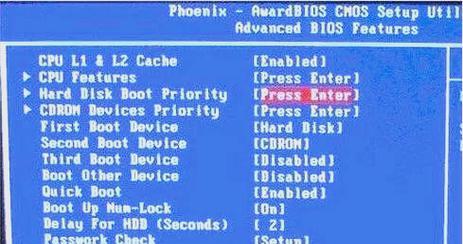
3.设置BIOS
在使用U盘启动之前,我们需要进入计算机的BIOS界面,并设置U盘为启动设备。具体的设置方法因计算机品牌而有所差异,一般可通过按下Del、F2或F10键来进入BIOS设置界面。
4.插入U盘并重启计算机
完成BIOS设置后,我们将制作好的U盘插入计算机,并重新启动计算机。此时,计算机将自动从U盘中启动,进入装机版系统的安装界面。
5.选择语言和地区
在进入安装界面后,我们需要选择适合自己的语言和地区设置。根据个人喜好和实际需求进行选择,并点击“下一步”继续。
6.接受许可协议
在安装过程中,系统会提供一个许可协议,我们需要阅读并接受该协议,才能继续进行安装。
7.选择安装类型
系统安装界面会提供多种安装类型的选择,包括全新安装、升级安装和自定义安装等。根据自己的需求选择合适的安装类型,并点击“下一步”进行下一步操作。
8.分区和格式化
在自定义安装类型下,我们需要对硬盘进行分区和格式化操作。可以选择将整个硬盘作为一个分区,也可以将硬盘分成多个分区,并为每个分区选择不同的文件系统格式。
9.开始安装
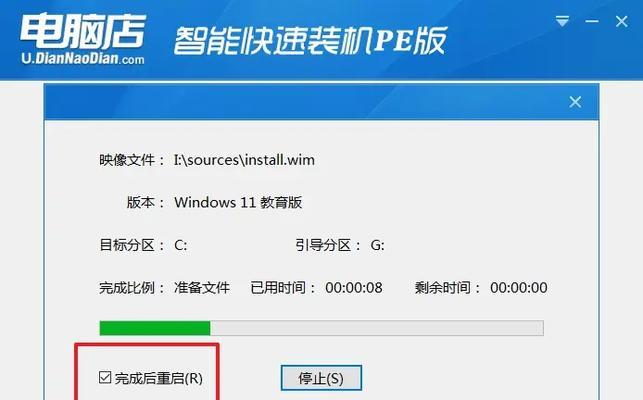
完成分区和格式化后,点击“开始安装”按钮,系统将开始将装机版系统安装到硬盘中。
10.安装过程
在安装过程中,系统会显示安装进度,并进行相应的文件复制、软件安装等操作。我们只需要等待系统自动完成所有的安装步骤。
11.系统配置
安装完成后,系统将要求进行一些基本的配置,例如设置用户名、密码、时区等。按照提示进行配置,并点击“下一步”。
12.完成安装
在系统配置完成后,我们会看到一个“安装完成”的提示页面。此时,我们可以选择重启计算机,然后使用已安装的操作系统。
13.检查系统稳定性
在重新启动计算机后,我们需要检查已安装的操作系统是否稳定运行。可以通过打开各种应用程序、浏览网页等方式来验证系统的稳定性。
14.安装驱动程序和更新
为了确保计算机正常工作,我们还需要安装相应的驱动程序和更新操作系统。可以通过设备管理器和系统更新功能来实现。
15.使用U盘启动装机版系统的
使用U盘启动装机版系统是一种方便快捷的方式,通过本文介绍的详细教程,读者可以轻松学会使用U盘启动装机版系统。在实际操作中,注意按照提示进行操作,并在安装完成后进行相应的配置和更新,以确保系统的稳定性和功能完善性。

大姨子是与自己关系亲近且重要的家庭成员,在与大姨子相处时,我们希望能...
在这个科技创新不断加速的时代,折叠屏手机以其独特的形态和便携性吸引了...

在智能穿戴设备日益普及的今天,OPPOWatch以其时尚的设计和强...
当你手握联想小新平板Pro,期待着畅享各种精彩应用时,如果突然遇到安...

当华为手机无法识别NFC时,这可能给习惯使用NFC功能的用户带来不便...
