
当我们使用电脑上网时,偶尔会遇到一个感叹号DNS错误的提示,这时候我们就无法正常访问互联网。DNS(DomainNameSystem)是一个将域名转化为IP地址的系统,通过DNS服务器来解析域名。当电脑无法正确连接到DNS服务器时,就会发生感叹号DNS错误。本文将提供一些有效方法来解决这个常见的问题。

检查网络连接设置
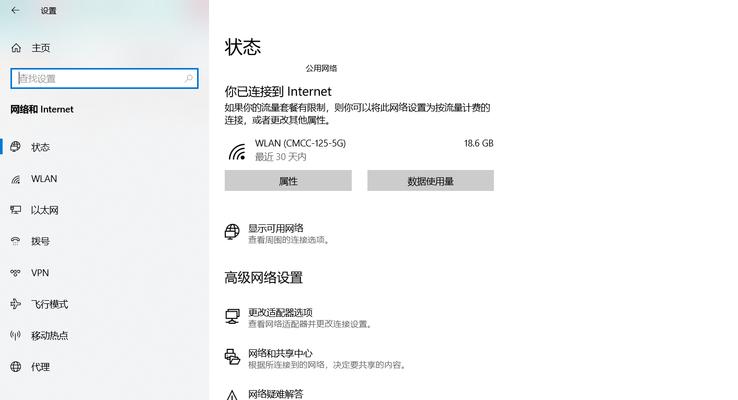
确保你的电脑连接到了正确的网络,并且网络连接设置没有被更改。点击右下角的网络图标,选择“网络和Internet设置”,再点击“更改适配器选项”,找到当前使用的网络连接,右键点击并选择“属性”。确保“Internet协议版本4(TCP/IPv4)”被选中,点击“属性”按钮,检查是否已选择“自动获取DNS服务器地址”。
刷新DNS缓存
打开命令提示符(CMD),输入“ipconfig/flushdns”并按下回车键,这将清空你的计算机中的DNS缓存。之后重新启动计算机,刷新网络设置,可能有助于解决DNS错误。

更改DNS服务器地址
在“网络和Internet设置”中,找到当前网络连接并右键点击选择“属性”,点击“Internet协议版本4(TCP/IPv4)”并选择“属性”按钮。在弹出的窗口中,选择“使用下面的DNS服务器地址”,并将首选DNS服务器和备用DNS服务器更改为其他公共DNS服务器,如谷歌的8.8.8.8和8.8.4.4。
禁用防火墙和安全软件
某些防火墙和安全软件可能会干扰到DNS解析过程,导致出现感叹号DNS错误。尝试禁用防火墙和安全软件,然后重新连接网络,看是否问题得到解决。
更新网络适配器驱动程序
打开设备管理器,展开“网络适配器”选项,找到当前使用的网络适配器,右键点击选择“更新驱动程序”。如果有可用的更新,选择更新驱动程序以确保网络适配器正常工作。
重置网络设置
在“网络和Internet设置”中,选择“网络状态和任务中心”,找到“更改适配器选项”。右键点击当前网络连接并选择“状态”,点击“重置”按钮来重置网络设置。重新启动计算机后,尝试重新连接网络并检查是否已解决DNS错误。
使用Windows网络故障排除工具
点击开始菜单,选择“设置”,再点击“更新和安全”,选择“故障排除”。在“其他故障排除”中找到“Internet连接”并点击运行Windows网络故障排除工具。根据提示进行操作,该工具可以自动检测和解决一些与网络连接相关的问题。
重启路由器和调制解调器
有时候,路由器或调制解调器出现问题也会导致DNS错误。尝试重新启动这些设备,等待几分钟后再次连接网络,看是否问题得到解决。
检查DNS服务器状态
可能是DNS服务器出现故障或维护导致无法正常解析域名。你可以通过搜索引擎查询当前DNS服务器的状态,或者尝试使用其他公共DNS服务器来解决问题。
使用命令提示符修复
打开命令提示符(CMD)并输入“netshintipreset”和“netshwinsockreset”,然后按下回车键。重新启动计算机后,再次尝试连接网络,看是否问题已经解决。
使用专业的网络诊断工具
如果以上方法都无法解决DNS错误,你可以尝试使用专业的网络诊断工具来检测和修复问题。这些工具通常能够自动识别和解决网络连接问题,提高修复效率。
联系网络服务提供商
如果你尝试了以上方法仍无法解决DNS错误,可能是你的网络服务提供商出现问题。及时联系他们的客服,向他们报告问题,并跟随他们的指示进行进一步操作。
定期更新操作系统和应用程序
保持操作系统和应用程序的最新版本,可以避免一些已知的网络连接问题,也能提高系统稳定性,减少出现DNS错误的概率。
学习基本的网络故障排除知识
了解一些基本的网络故障排除知识,可以在遇到类似问题时快速识别并解决。掌握ping、tracert、nslookup等命令的使用方法,有助于自己解决一些简单的DNS错误。
通过检查网络连接设置、刷新DNS缓存、更改DNS服务器地址、禁用防火墙和安全软件、更新网络适配器驱动程序、重置网络设置、使用Windows网络故障排除工具、重启路由器和调制解调器、检查DNS服务器状态、使用命令提示符修复、使用专业的网络诊断工具、联系网络服务提供商以及定期更新操作系统和应用程序,我们可以快速有效地解决电脑出现感叹号DNS错误的问题,保证网络连接的稳定性和畅通性。同时,学习一些基本的网络故障排除知识也能帮助我们更好地应对类似问题。

大姨子是与自己关系亲近且重要的家庭成员,在与大姨子相处时,我们希望能...
在这个科技创新不断加速的时代,折叠屏手机以其独特的形态和便携性吸引了...

在智能穿戴设备日益普及的今天,OPPOWatch以其时尚的设计和强...

当华为手机无法识别NFC时,这可能给习惯使用NFC功能的用户带来不便...
当你手握联想小新平板Pro,期待着畅享各种精彩应用时,如果突然遇到安...
