
随着电脑的使用普及,有时在开机过程中会遇到各种问题。其中一种常见的问题是开机时显示CMOS错误。CMOS是计算机内部的一块存储芯片,负责保存电脑的BIOS设置。当我们的电脑出现CMOS错误时,可能会导致时间不准确、硬盘识别错误、启动失败等问题。本文将为大家介绍解决电脑开机显示CMOS错误的方法,帮助大家尽快恢复正常使用。
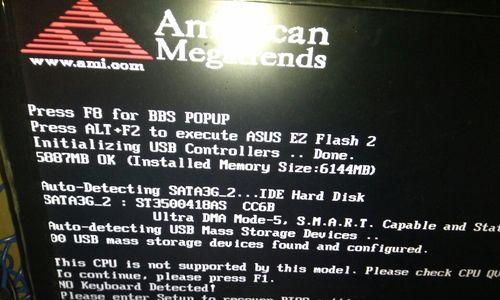
检查电池连接是否良好
打开电脑主机,首先需要确认CMOS电池连接是否良好。CMOS电池一般位于主板上,通常为一块圆形的银色电池。请确认电池是否被正确安装,并检查连接线是否松动或脱落。
更换CMOS电池
如果确认连接良好后仍然出现CMOS错误,可能是因为电池已经失效。此时,我们需要购买一个新的CMOS电池,并将其替换到主板上的原有电池位置。
重置BIOS设置
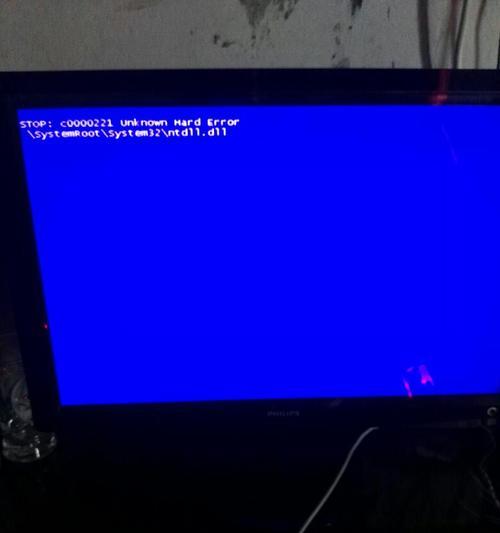
如果更换电池后仍然出现CMOS错误,可能是因为BIOS设置出现问题。我们可以尝试将BIOS设置恢复为默认状态,具体方法是在开机时按下Del或F2键进入BIOS设置界面,找到ResettoDefault或LoadDefaultSettings选项,并确认保存更改。
检查硬件连接
CMOS错误有时也可能是由于硬件连接问题引起的。我们可以检查硬盘、内存条、显卡等各个硬件设备是否正确插入,并确保连接牢固。
更新BIOS固件
过时的BIOS固件也可能导致CMOS错误的发生。我们可以通过访问主板厂商的官方网站,在支持页面上找到适用于自己主板型号的最新BIOS固件,下载并按照提示进行更新。
修复操作系统
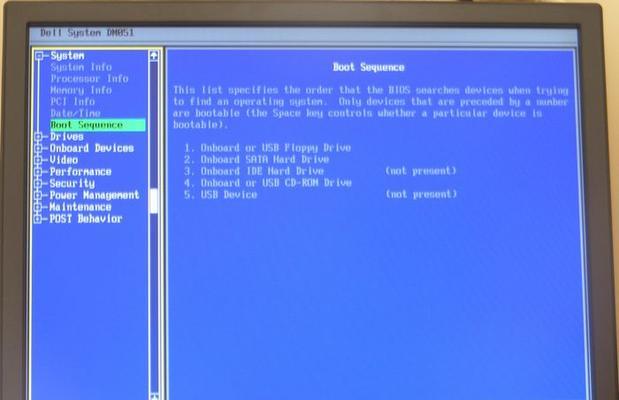
有时候,CMOS错误也可能与操作系统有关。我们可以尝试修复操作系统,比如进行系统还原或重新安装操作系统。
查找专业帮助
如果以上方法都无法解决CMOS错误,那么可能是因为其他更复杂的原因引起的。此时,建议寻求专业的计算机维修人员的帮助,他们有更多的经验和技术来解决问题。
了解CMOS错误的常见类型
CMOS错误有许多不同的类型,比如CMOSChecksumError、CMOSBatteryFailure等。了解这些常见的错误类型,有助于更快速、准确地解决问题。
检查电源供应是否稳定
不稳定的电源供应也可能导致CMOS错误的出现。我们可以检查电源线是否插好,排除电源故障可能性。
清洁内部灰尘
长时间使用后,电脑内部可能会积累一些灰尘,可能会导致连接不良等问题。我们可以用吹风机或压缩空气喷罐清洁内部,确保连接正常。
排除硬件冲突
硬件冲突也可能导致CMOS错误。我们可以尝试拔下部分硬件设备,逐个排除可能引起冲突的设备。
安全模式启动电脑
尝试通过安全模式启动电脑,如果能够成功进入系统,则说明可能是某个软件或驱动程序引起了CMOS错误。我们可以尝试卸载最近安装的软件或驱动程序。
更新驱动程序
过时的驱动程序也可能导致CMOS错误的出现。我们可以尝试更新硬件设备的驱动程序,通过访问厂商的官方网站下载最新版本。
修复或更换主板
如果经过多次尝试仍然无法解决CMOS错误,可能是主板本身出现了问题。这时,我们需要考虑修复或更换主板。
开机时显示CMOS错误可能是由于电池连接问题、电池失效、BIOS设置错误、硬件连接问题等引起的。我们可以通过检查连接、更换电池、重置BIOS设置、检查硬件连接等方法来解决问题。如果以上方法都无效,建议寻求专业帮助。及时解决CMOS错误,有助于电脑恢复正常使用。

大姨子是与自己关系亲近且重要的家庭成员,在与大姨子相处时,我们希望能...
在这个科技创新不断加速的时代,折叠屏手机以其独特的形态和便携性吸引了...
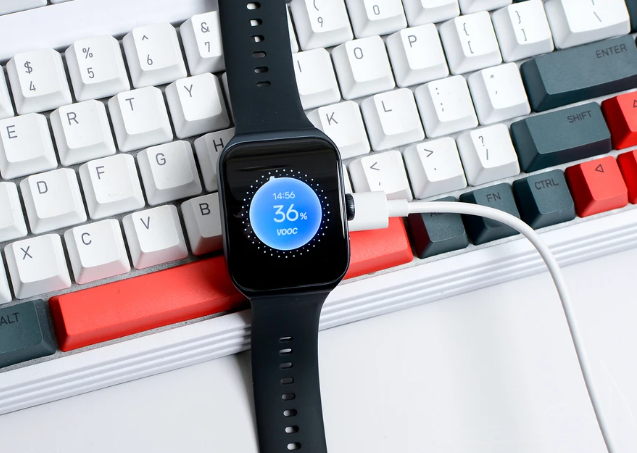
在智能穿戴设备日益普及的今天,OPPOWatch以其时尚的设计和强...

当华为手机无法识别NFC时,这可能给习惯使用NFC功能的用户带来不便...
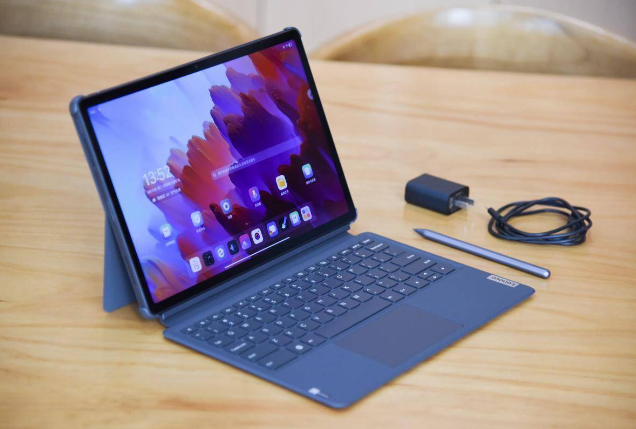
当你手握联想小新平板Pro,期待着畅享各种精彩应用时,如果突然遇到安...
