
随着科技的不断发展,我们越来越离不开各种软件的使用。然而,有时候我们需要在多台电脑上安装软件,这时候就需要一个方便快捷的工具。U盘大侠就是这样一款软件,它能帮助我们在任何电脑上轻松安装所需的软件。本文将详细介绍如何使用U盘大侠来装软件。
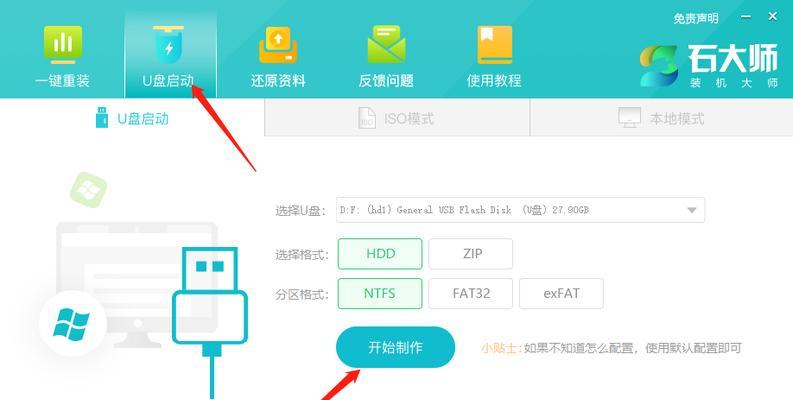
一:如何下载并安装U盘大侠软件
我们需要到官方网站下载U盘大侠软件的安装包。打开浏览器,在搜索引擎中搜索“U盘大侠官网”,点击进入官方网站。在网站上找到下载页面,点击下载按钮即可。下载完成后,找到安装包并双击运行,按照提示完成安装过程。
二:U盘大侠的基本功能介绍
U盘大侠是一款可以将软件安装到U盘中的工具。它能够将软件的安装文件自动解压,并将所需文件复制到U盘中,从而实现在不同电脑上的快速安装。此外,U盘大侠还可以创建软件的快捷方式,方便我们随时使用。
三:准备一个可用的U盘
在开始使用U盘大侠之前,我们需要准备一个能够正常使用的U盘。插入U盘后,确保电脑能够正确识别并打开U盘的存储空间。如果U盘有重要数据,请备份好数据以免丢失。
四:选择要安装的软件
在使用U盘大侠之前,我们需要事先确定要安装的软件名称及版本号。在官方网站或其他可信来源下载软件的安装文件,并保存到本地。
五:打开U盘大侠并添加软件安装源
打开U盘大侠软件后,点击界面上的“添加源”按钮。在弹出的对话框中选择刚才下载的软件安装文件所在的路径,并点击确定。

六:选择要安装软件的目标路径
在添加源成功后,我们需要选择要安装软件的目标路径。点击界面上的“选择目标路径”按钮,在弹出的文件浏览器中找到U盘的路径并选择。
七:开始安装软件
选择好目标路径后,点击界面上的“开始安装”按钮,U盘大侠会自动解压软件安装文件,并将所需文件复制到U盘中。安装过程可能需要一定时间,请耐心等待。
八:创建软件的快捷方式
安装完成后,U盘大侠会在U盘的根目录下自动创建软件的快捷方式。我们可以通过双击快捷方式来运行软件,方便快捷。
九:在其他电脑上使用U盘大侠安装软件
当我们需要在其他电脑上安装同样的软件时,只需插入装有软件的U盘,打开U盘大侠,选择目标路径,并点击开始安装即可。
十:更新和卸载软件
如果我们需要更新已安装的软件,只需重新下载最新版本的安装文件,并使用U盘大侠进行安装即可。如果要卸载软件,可以在U盘大侠的界面中找到已安装软件的列表,选择要卸载的软件并点击删除即可。
十一:常见问题解答
本节将回答一些使用U盘大侠过程中常见的问题,如无法找到U盘、无法正常安装等。如果遇到问题,可以先参考这些解答,或者在官方网站上寻求帮助。
十二:U盘大侠的优势与不足
U盘大侠的优势在于它的简单易用和方便快捷的软件安装方式。然而,由于各种电脑环境的不同,U盘大侠可能无法适用于所有情况,有时候可能会出现不稳定或不兼容的情况。
十三:U盘大侠的未来发展
随着科技的不断进步,U盘大侠也在不断改进和发展。未来,我们可以期待更稳定、更强大的U盘大侠版本,以满足不同用户的需求。
十四:其他类似软件推荐
除了U盘大侠,还有一些类似的软件可以实现类似功能,比如EasyInstaller、PortableApps等。根据个人需求,可以尝试其他软件来寻找更适合自己的解决方案。
十五:
U盘大侠是一款方便快捷的软件安装工具,通过本文介绍的步骤,我们可以轻松地在多台电脑上安装所需的软件。希望本文对读者能够有所帮助,让您的软件安装更加便捷。

大姨子是与自己关系亲近且重要的家庭成员,在与大姨子相处时,我们希望能...
在这个科技创新不断加速的时代,折叠屏手机以其独特的形态和便携性吸引了...

在智能穿戴设备日益普及的今天,OPPOWatch以其时尚的设计和强...
当你手握联想小新平板Pro,期待着畅享各种精彩应用时,如果突然遇到安...

当华为手机无法识别NFC时,这可能给习惯使用NFC功能的用户带来不便...
